
プロジェクト設定ガイド
プロジェクト設定を行い、いいねAIにあなたのサービスを理解させましょう。
プロジェクト設定について
プロジェクト設定は、いいねAIがあなたのサービスを理解し、魅力的な投稿を生成するための重要な初期設定です。この情報がいいねAIで生成する投稿に大きく影響します。
STEP 1: プロジェクト名の設定
社内管理用のプロジェクト名です。分かりやすい名前を設定しましょう。
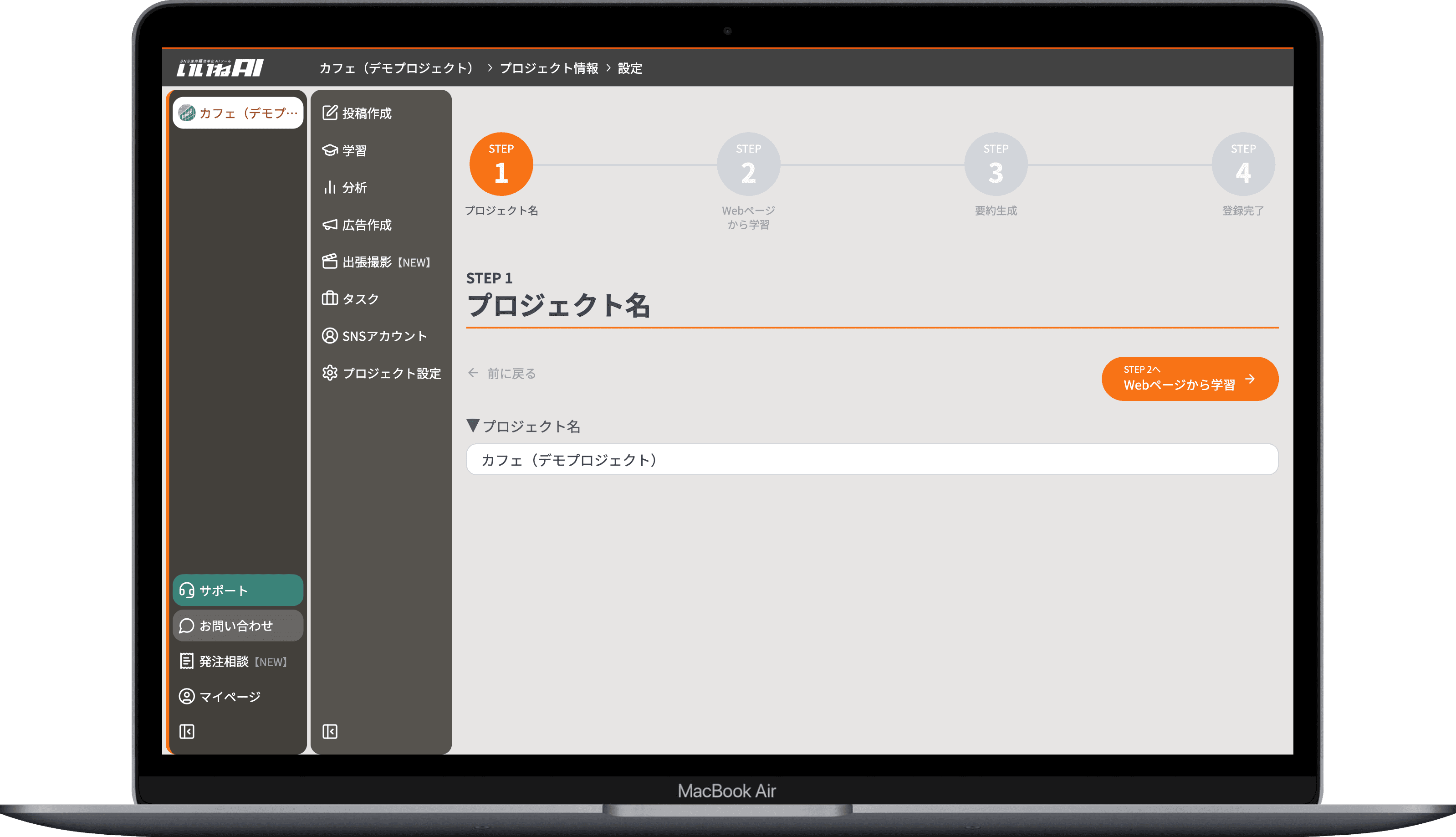
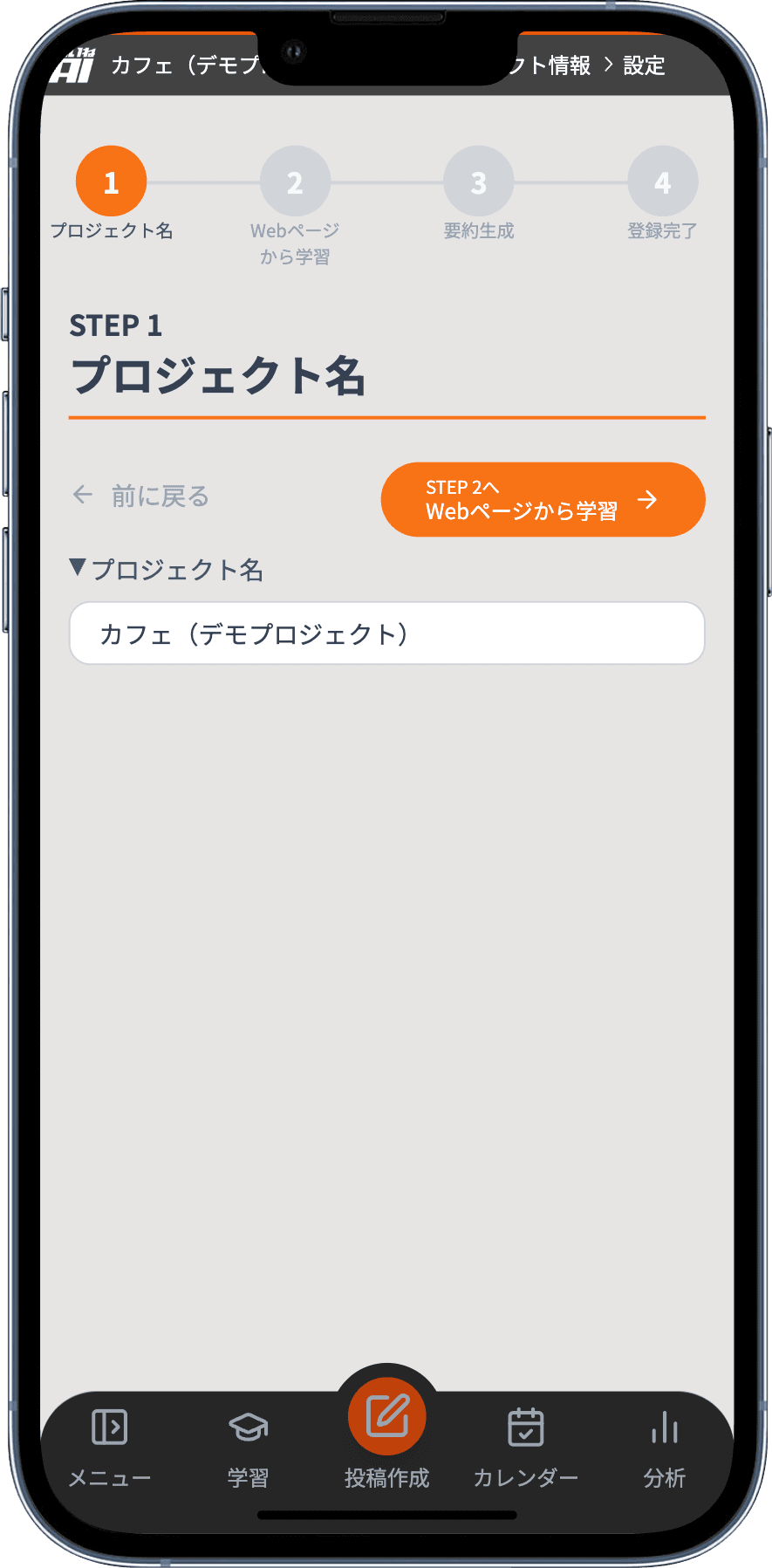
1. プロジェクト名の入力
プロジェクト名入力欄に名前を入力します。事業領域を明確に示す名前を選択し、具体的なサービス内容を含めることをお勧めします。
2. 名前の確認
入力した名前が適切かどうかを確認し、「次へ」ボタンをクリックします。
ヒント
- 事業領域を明確に示す名前を選択
- 具体的なサービス内容を含める
- 後から変更することも可能
STEP 2: Webページからの学習
AIがあなたのサービスを理解するため、Webページを学習させます。最大5ページまで学習可能です。
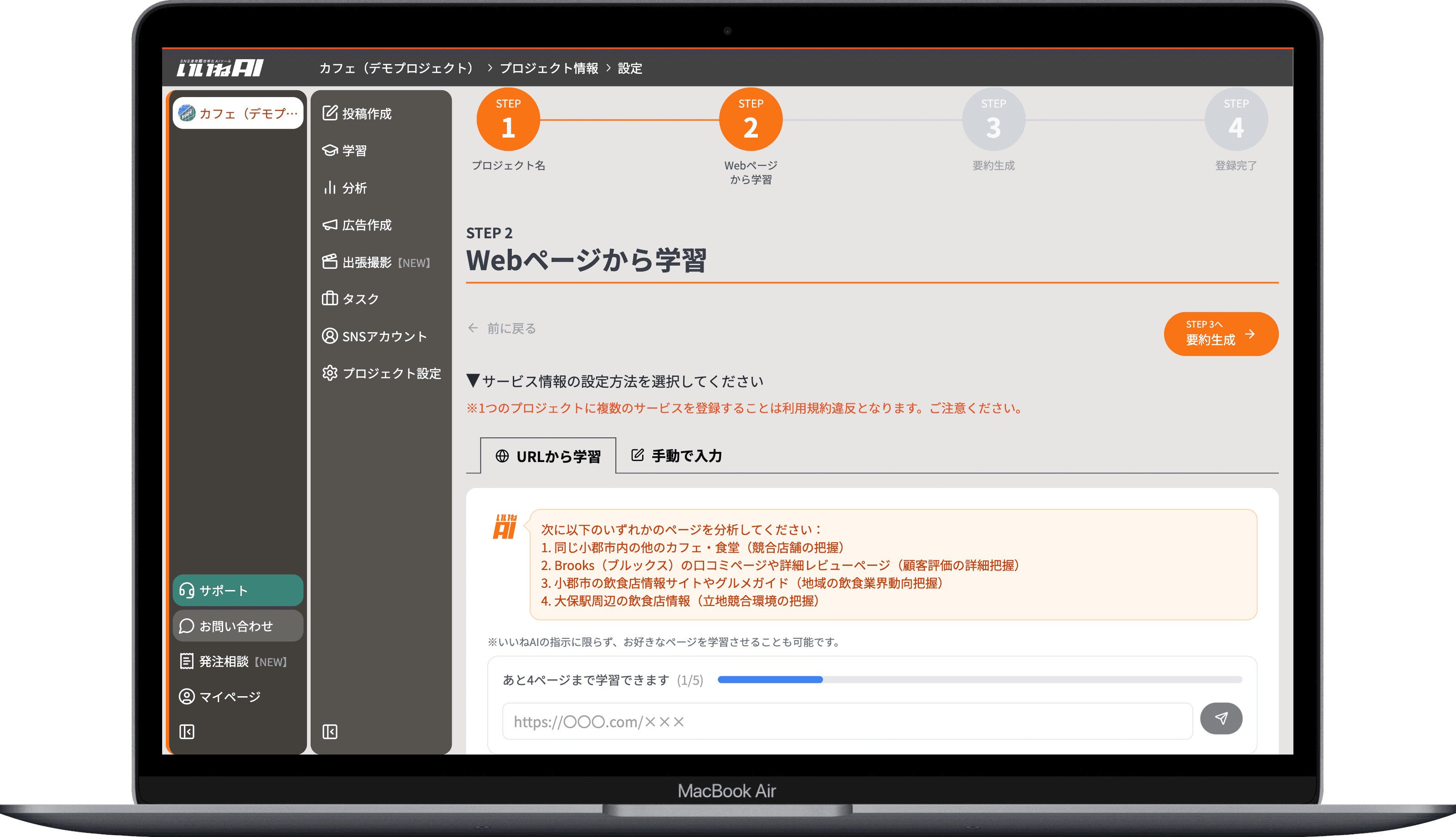
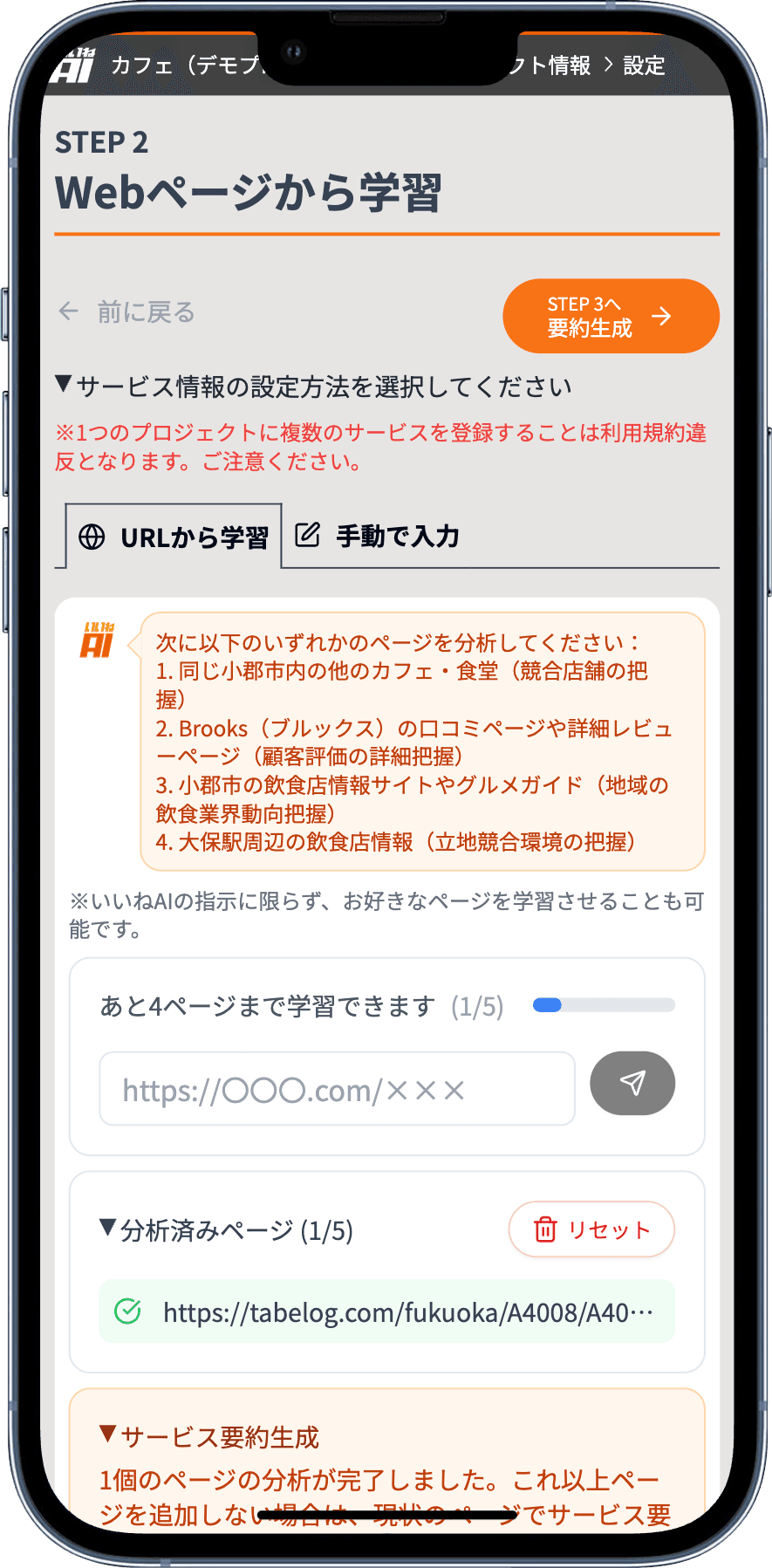
1. 学習方法の選択
自動学習(URLを入力してAIが自動分析)または手動入力(既存のサービス情報を直接入力)から選択します。
2. URLの入力
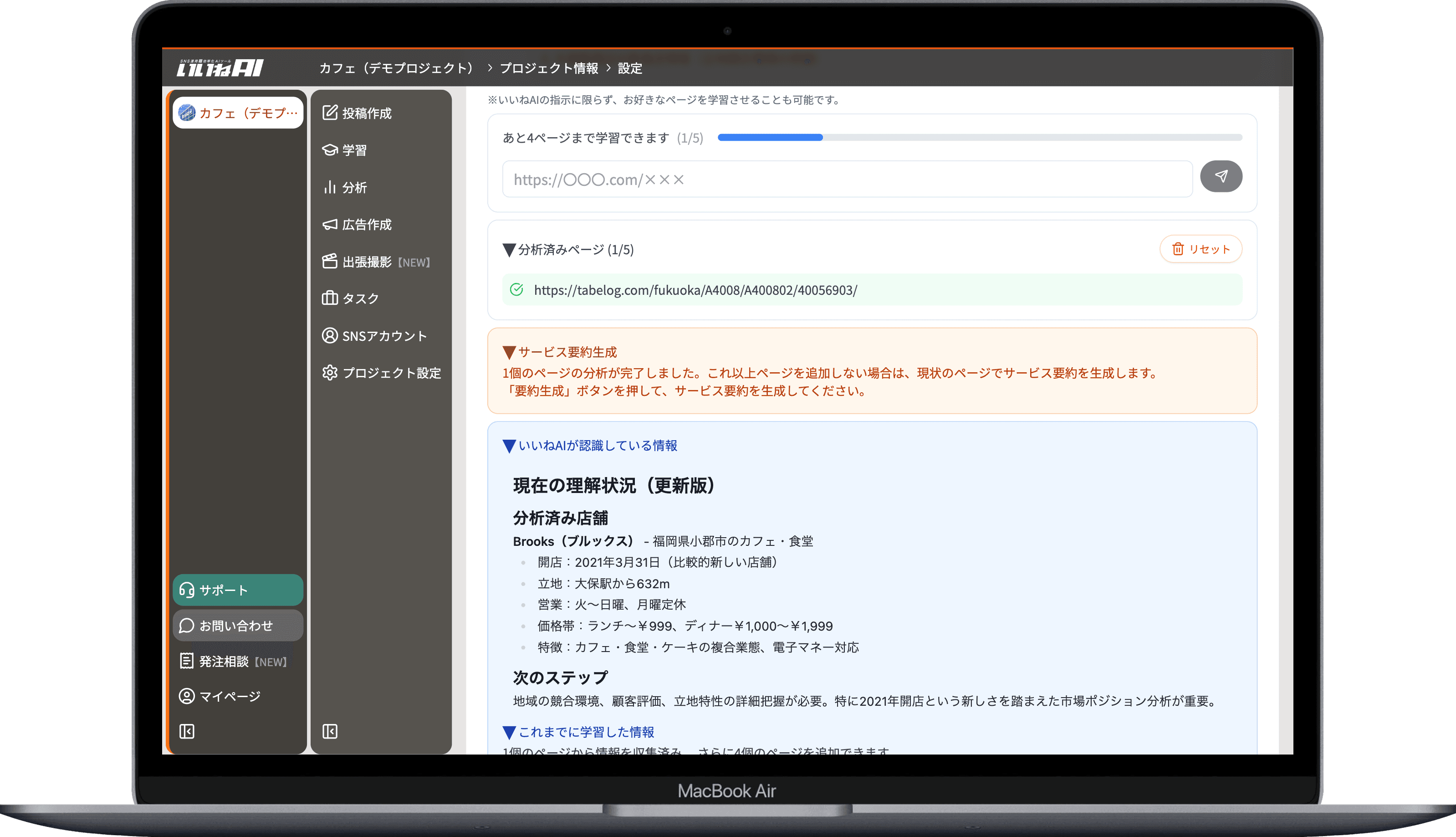
まずはHPのURLを入力してください。いいねAIがページ内容を解析します。
3. 2ページ目以降
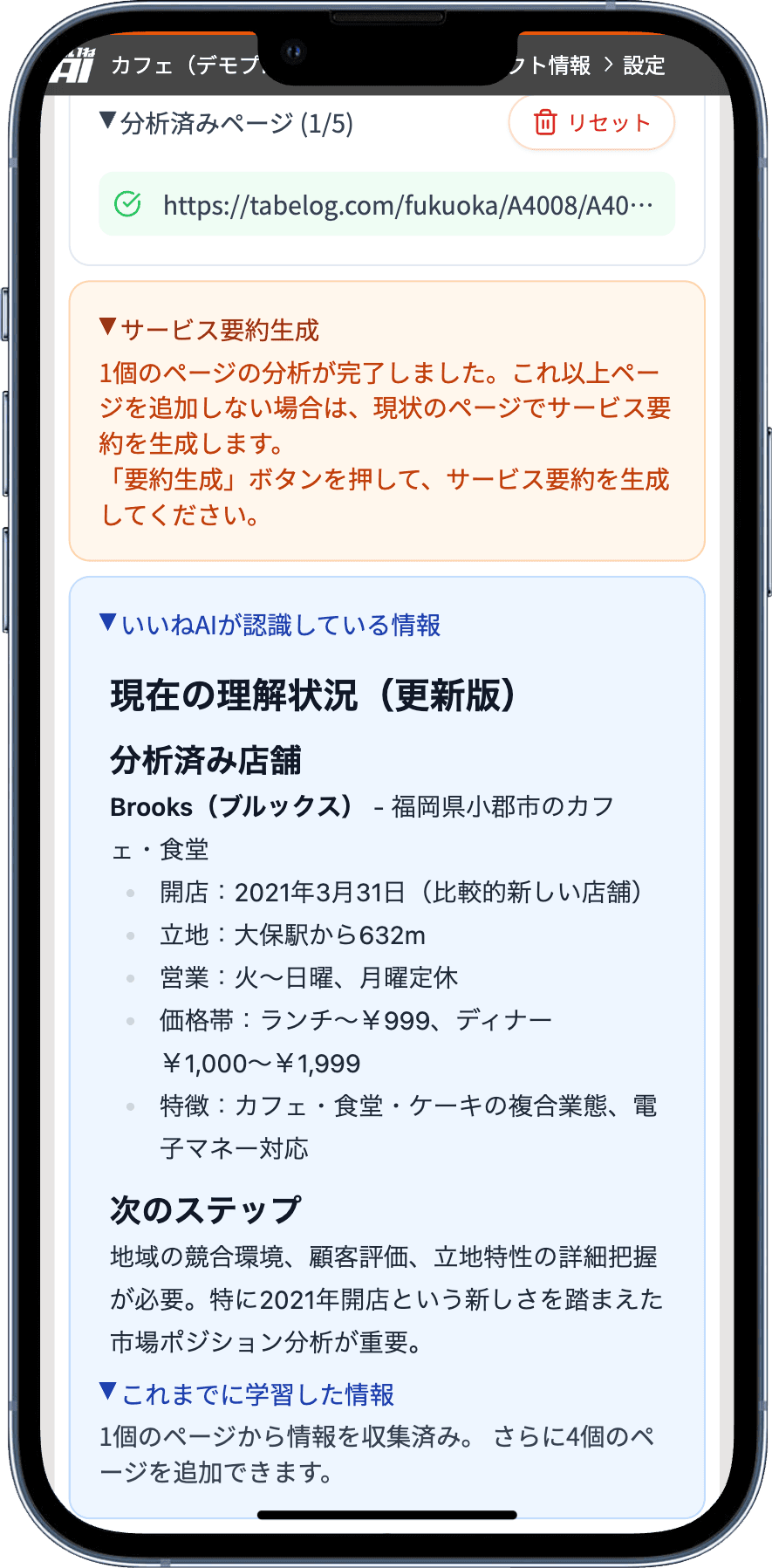
いいねAIが追加すべきページを提案します。いいねAIの指示に限らず、お好きなページを学習させることも可能です。 いいねAIが現時点で認識している情報を参考に、ページを追加してください。
4. 要約生成へ
最大5ページまで追加可能です。学習させたいページの入力が完了したら、要約生成ボタンを押してください。与えられたページを元に、プロジェクト設定を完了させます。
ヒント
- 1ページごとの学習を行います。
- そのため、全てのページを学習するわけではございません。
- Webサイト内の全てのページを学習させてしまうと、情報の強弱が付けにくくなり、SNS投稿の質が低下します。
トップページのURLを入力しても、その下層ページは自動的には分析されません。下層ページを全て読み込ませてしまうと大量のページを学習してしまい、重要な情報とそうではない情報の判別がしにくくなってしまうためです。いいねAIの精度を高めるため、手動で重要なページを5ページまで設定・学習させる形としております。 この設定は、全ての投稿を作成する際に参照される情報となるため、一時的な情報(キャンペーンなど)はここでは学習させないでください。(一時的な情報は「学習機能」をご利用ください)
STEP 3: 要約生成
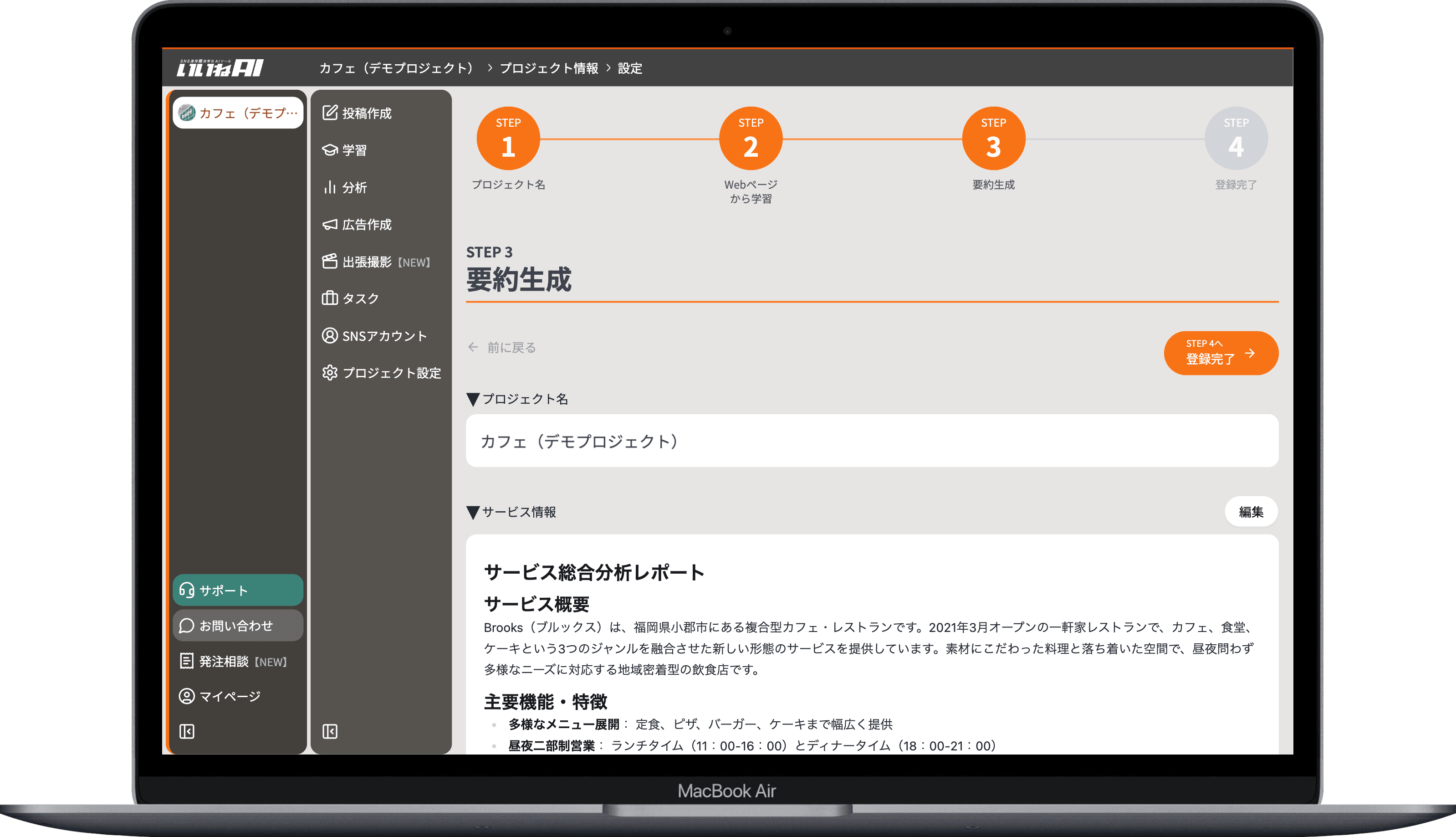
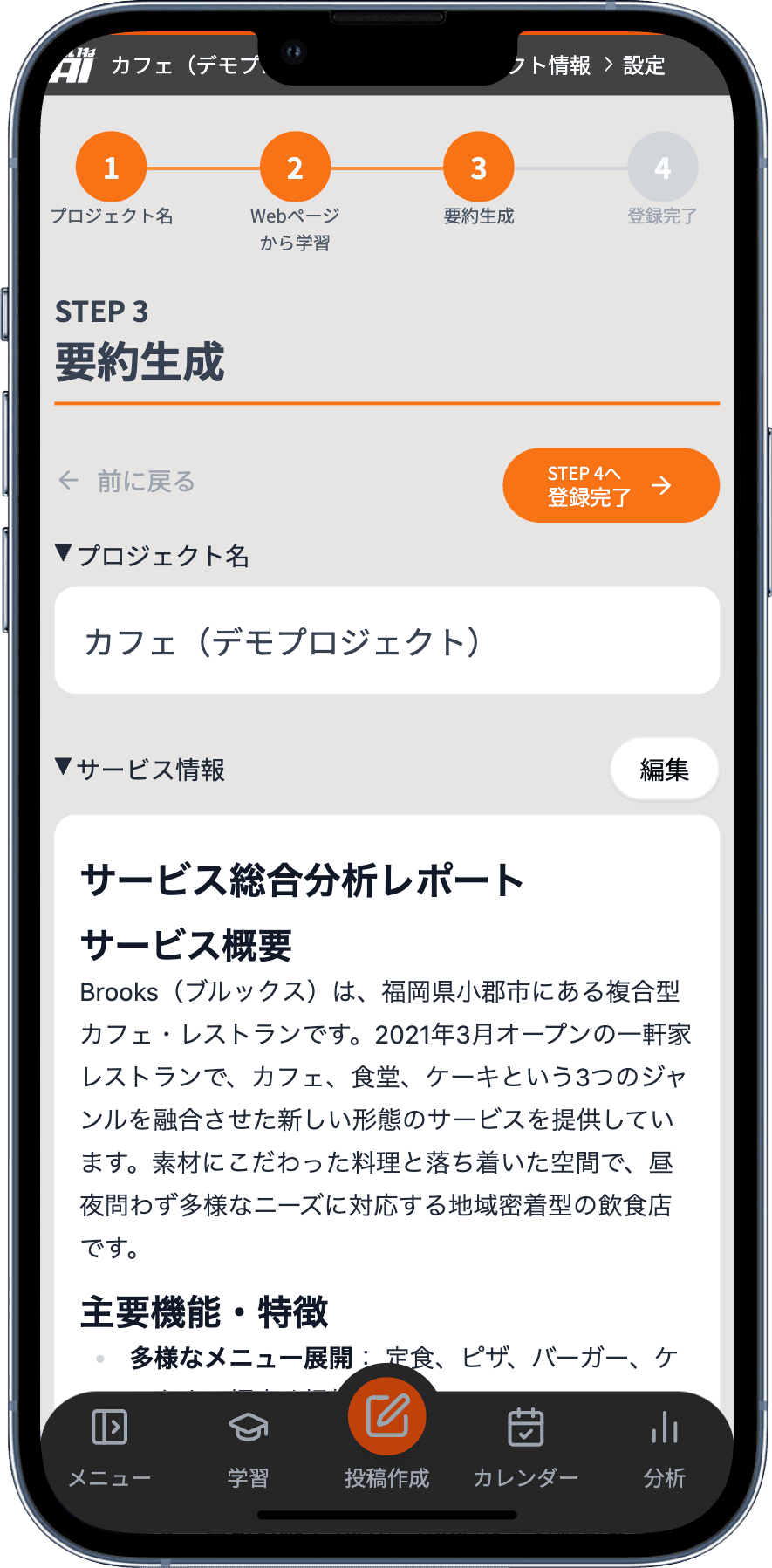
Webページの学習が完了すると、AIが自動的にサービス要約を生成します。
1. 要約の確認
生成された要約内容を確認し、正確性を検証します。不足情報があれば追加学習を行うことができます。
2. 要約の編集
要約内容は編集可能です。必要に応じて「編集」ボタンを押して、手動で修正を行ってください。
プロジェクト設定の品質は、いいねAI上で作成する投稿に大きく影響します。設定内容を確認し、不足している・誤った情報がないかご確認ください。
STEP 4: 情報の更新・変更
初期設定後、事業において新しい情報や変更があった場合は、情報の更新を行ってください。分析させるページURLは後からでも変更可能です。
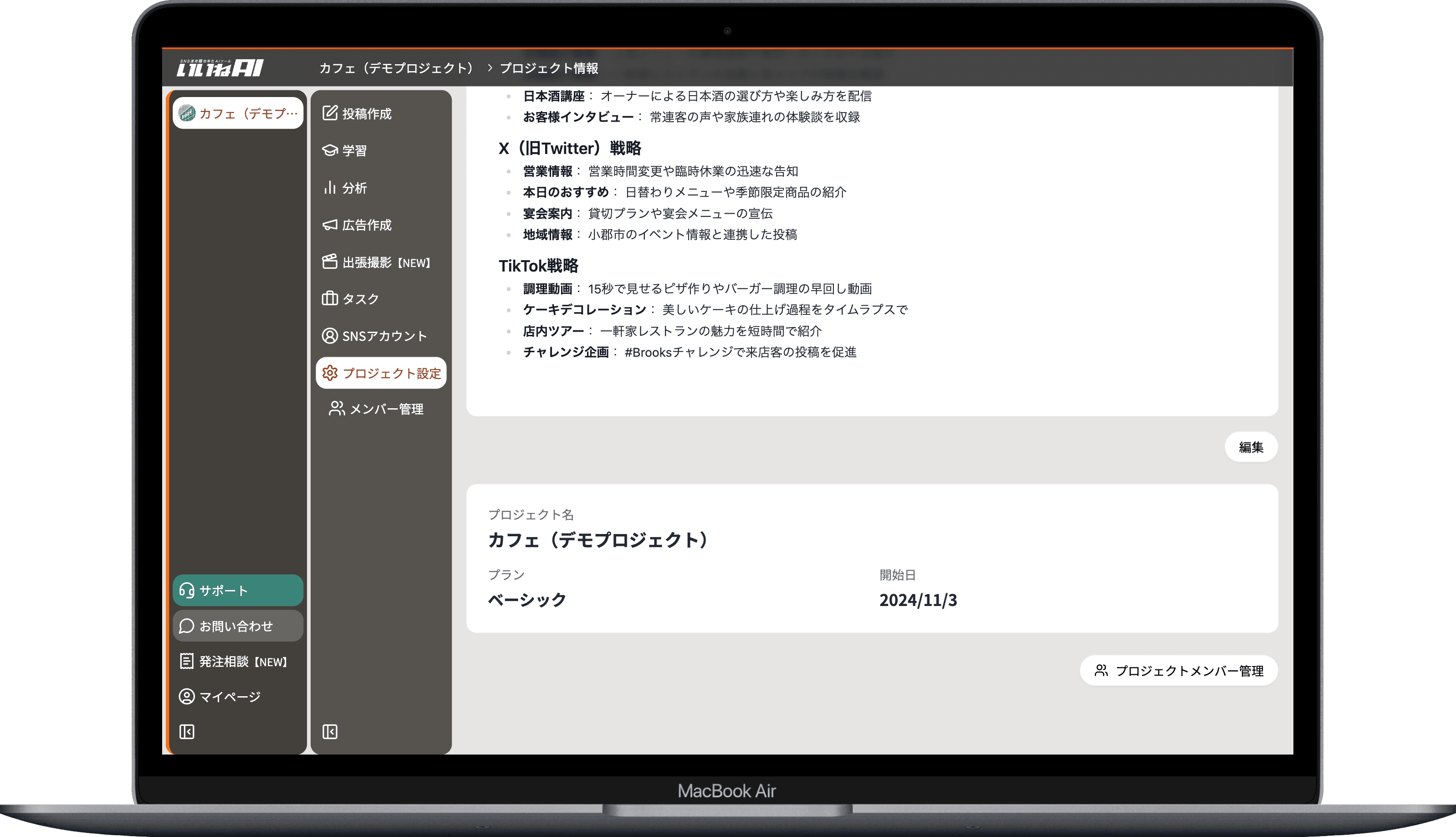
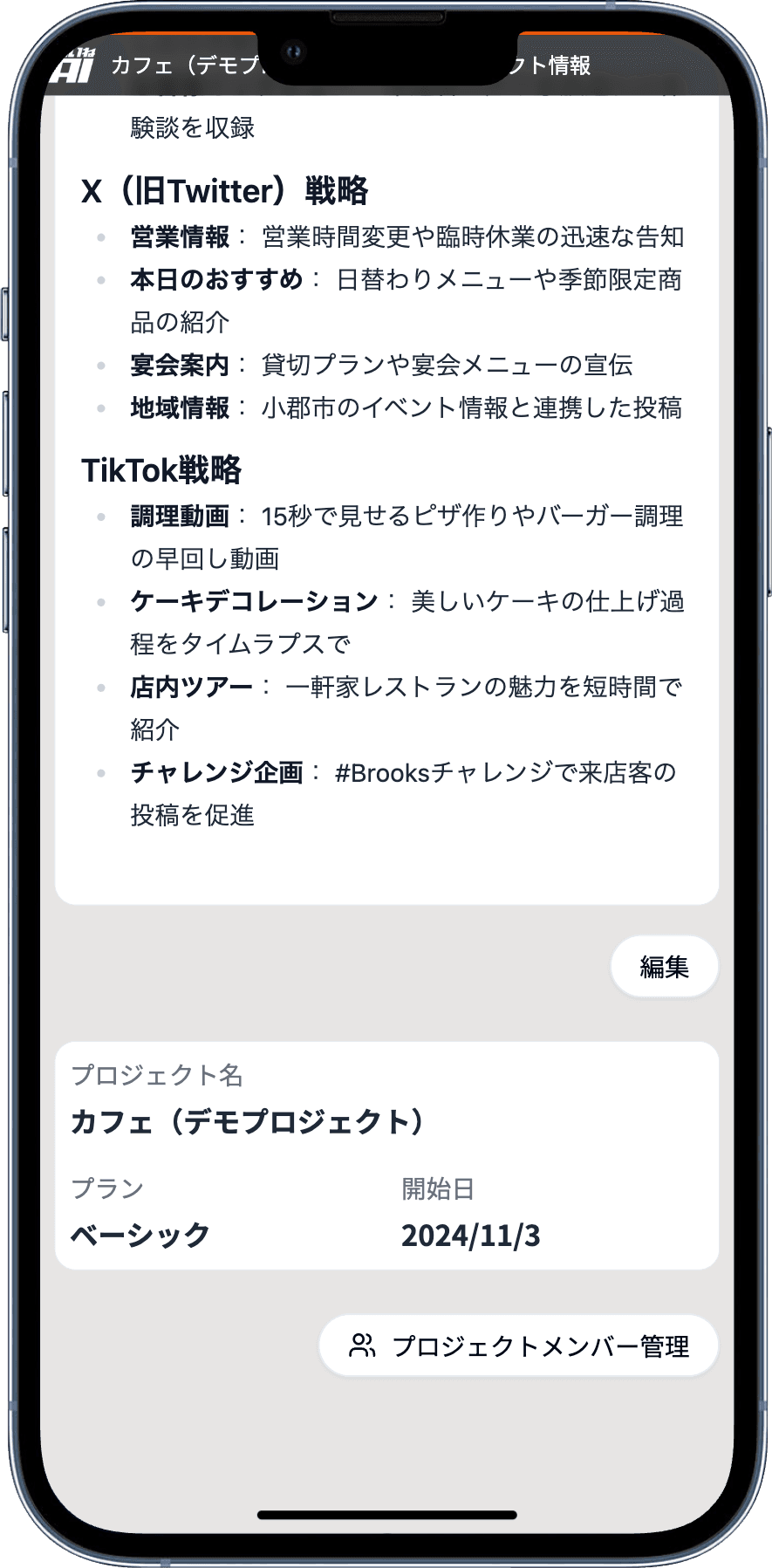
1. プロジェクト設定画面への移動
サイドバーから「設定>プロジェクト」とお進みください。
2. 手動での修正
プロジェクト設定ページ下部の「編集」ボタンを押すと、手動で情報を更新することができます。
3. ページURLの再設定
右上の「プロジェクトを再設定」ボタンを押すと、初期設定と同じ画面になります。分析済みページのところで「リセット」ボタンを押すと、再度ページURLの設定が可能になります。
プロジェクト設定と学習機能の違い
プロジェクト設定と学習機能には重要な違いがあります。適切に使い分けることで、より効果的な投稿作成が可能になります。
1. プロジェクト設定
すべての投稿を作成する際に参照される基本情報です。サービスの基本情報や恒常的な特徴を設定します。最大5ページまで学習可能です。
2. 学習機能
特定の投稿用の情報を学習する機能です。キャンペーン情報や一時的なコンテンツに適しており、無制限に学習させることができます。
ヒント
- プロジェクト設定:基本情報、恒常的な特徴
- 学習機能:キャンペーン情報、一時的なコンテンツ
- プロジェクト設定は全投稿に影響、学習機能は特定投稿のみ
よくある問題と解決方法
URLが読み込まれない
公開されているページかどうかを確認してください。認証が必要なページは学習できません。
要約が生成されない
十分な学習データが必要です。追加でページを学習させてください。
下層ページが学習されない
下層ページは自動的には分析されません。重要な下層ページがある場合は、個別にURLを追加してください。
効果的な設定のコツ
- 最新で正確な情報を含むページを優先
- 多様な角度からの情報を提供
- 差別化ポイントを明確に伝える
- 顧客の課題と解決策を具体的に説明
- 重要なページを優先的に学習
- 各ページを個別に選択して学習させる
次のステップ
プロジェクト設定完了後は、SNSアカウントの登録に進みます。その後、実際の投稿生成を通じてAIの学習精度を継続的に改善できます。